
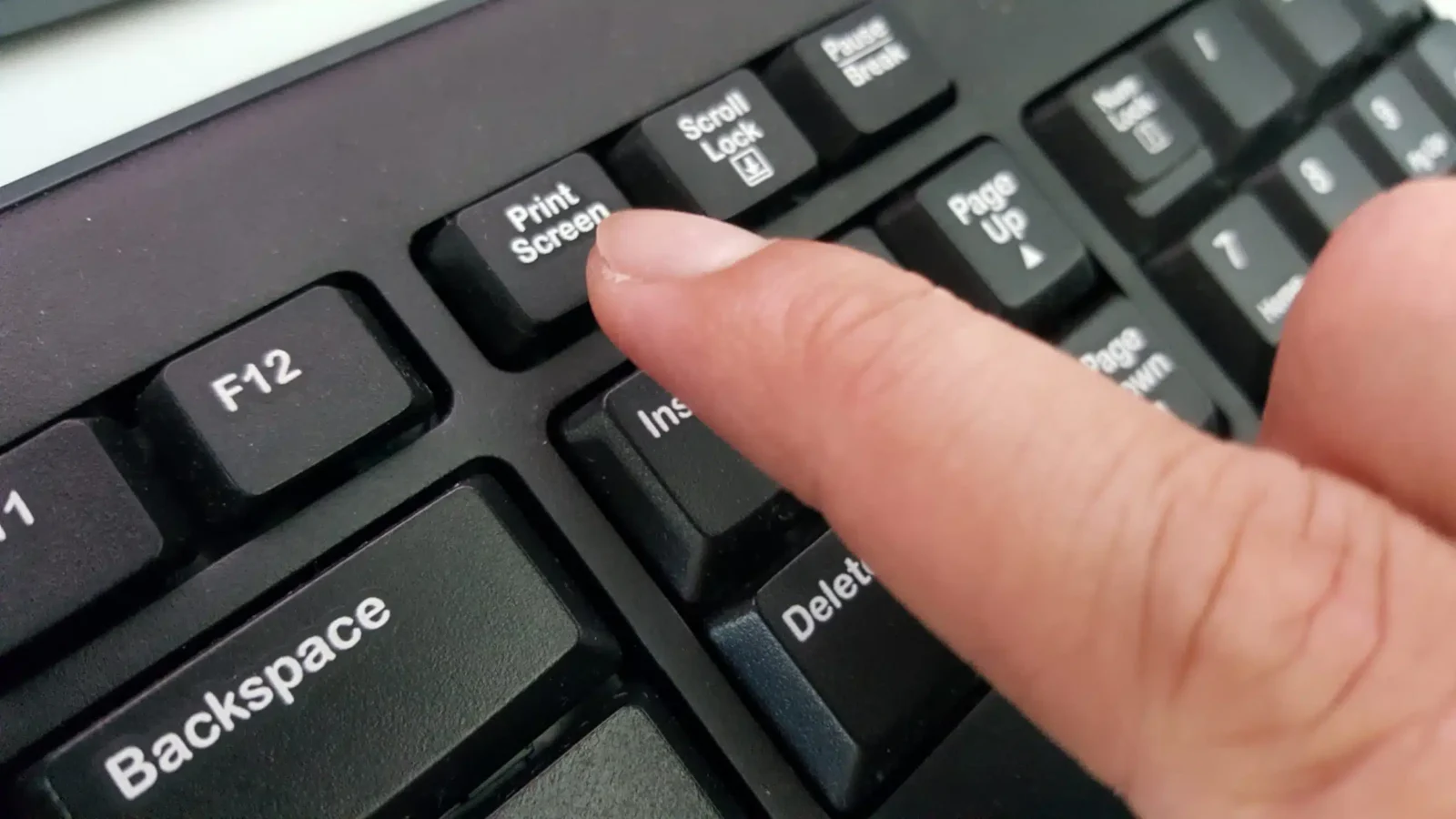
Saber como tirar print no PC é uma habilidade básica, porém essencial, tanto para uso profissional quanto pessoal. Capturar a tela do computador permite registrar informações importantes, salvar comprovantes, compartilhar erros técnicos ou criar tutoriais de forma rápida e eficiente.
Neste artigo, você aprenderá todas as formas de tirar print no computador com Windows, desde os métodos mais simples até opções avançadas com ferramentas nativas e softwares adicionais.
O que significa “tirar print”?
“Tirar print” é o termo popular para capturar uma imagem da tela do computador, também conhecido como captura de tela ou screenshot. Essa imagem pode mostrar:
-
A tela inteira
-
Apenas a janela ativa
-
Uma área selecionada da tela
O print pode ser salvo como imagem ou copiado diretamente para uso em documentos, e-mails ou aplicativos de mensagens.
Como tirar print no PC usando o teclado
1. Tecla Print Screen (PrtScn)
Essa é a forma mais simples e comum.
-
Pressione a tecla Print Screen (ou PrtScn)
-
A tela inteira será copiada para a área de transferência
-
Abra um programa como Paint, Word ou WhatsApp Web
-
Pressione Ctrl + V para colar
-
Salve a imagem, se desejar
📌 Observação: Essa opção não salva automaticamente o print como arquivo.
2. Alt + Print Screen
Captura apenas a janela ativa (o programa que está em uso).
-
Clique na janela desejada
-
Pressione Alt + Print Screen
-
Cole a imagem onde quiser com Ctrl + V
Ideal para evitar informações desnecessárias da tela inteira.
3. Windows + Print Screen
Essa é uma das opções mais práticas.
-
Pressione Windows + Print Screen
-
A tela piscará rapidamente
-
O print será salvo automaticamente em:
Imagens > Capturas de Tela
Perfeito para quem precisa de rapidez e organização.
Como tirar print no PC com a Ferramenta de Captura
O Windows possui uma ferramenta nativa chamada Ferramenta de Captura ou Recorte e Anotação (dependendo da versão).
Como usar:
-
Pressione Windows + Shift + S
-
A tela ficará escurecida
-
Escolha o tipo de captura:
-
Área retangular
-
Área livre
-
Janela específica
-
Tela inteira
-
-
A imagem será copiada automaticamente
-
Você pode colar ou editar antes de salvar
Essa é a forma mais completa e recomendada para a maioria dos usuários.
Como tirar print no PC e salvar automaticamente
Se você quer que o print seja salvo sem precisar colar em outro programa:
-
Use Windows + Print Screen
-
Ou utilize a Ferramenta de Captura e clique em “Salvar”
Ambos os métodos geram arquivos prontos em formato de imagem (.PNG).
Onde ficam salvos os prints no PC?
Depende do método utilizado:
-
Windows + Print Screen:
Imagens > Capturas de Tela -
Ferramenta de Captura:
Local escolhido pelo usuário -
Print Screen comum:
Não salva automaticamente (fica na área de transferência)
Programas para tirar print no PC (opcional)
Além das ferramentas nativas, existem softwares específicos, como:
-
Lightshot
-
Greenshot
-
ShareX
Esses programas oferecem recursos extras, como edição avançada, upload automático e atalhos personalizados.
Conclusão
Agora você já sabe como tirar print no PC de várias formas, desde o uso simples do teclado até ferramentas mais completas do próprio Windows. Para a maioria das situações, os atalhos nativos são mais do que suficientes, garantindo rapidez e eficiência no dia a dia.
Se você trabalha com atendimento, criação de conteúdo, suporte técnico ou ensino, dominar essas opções é fundamental para ganhar produtividade.